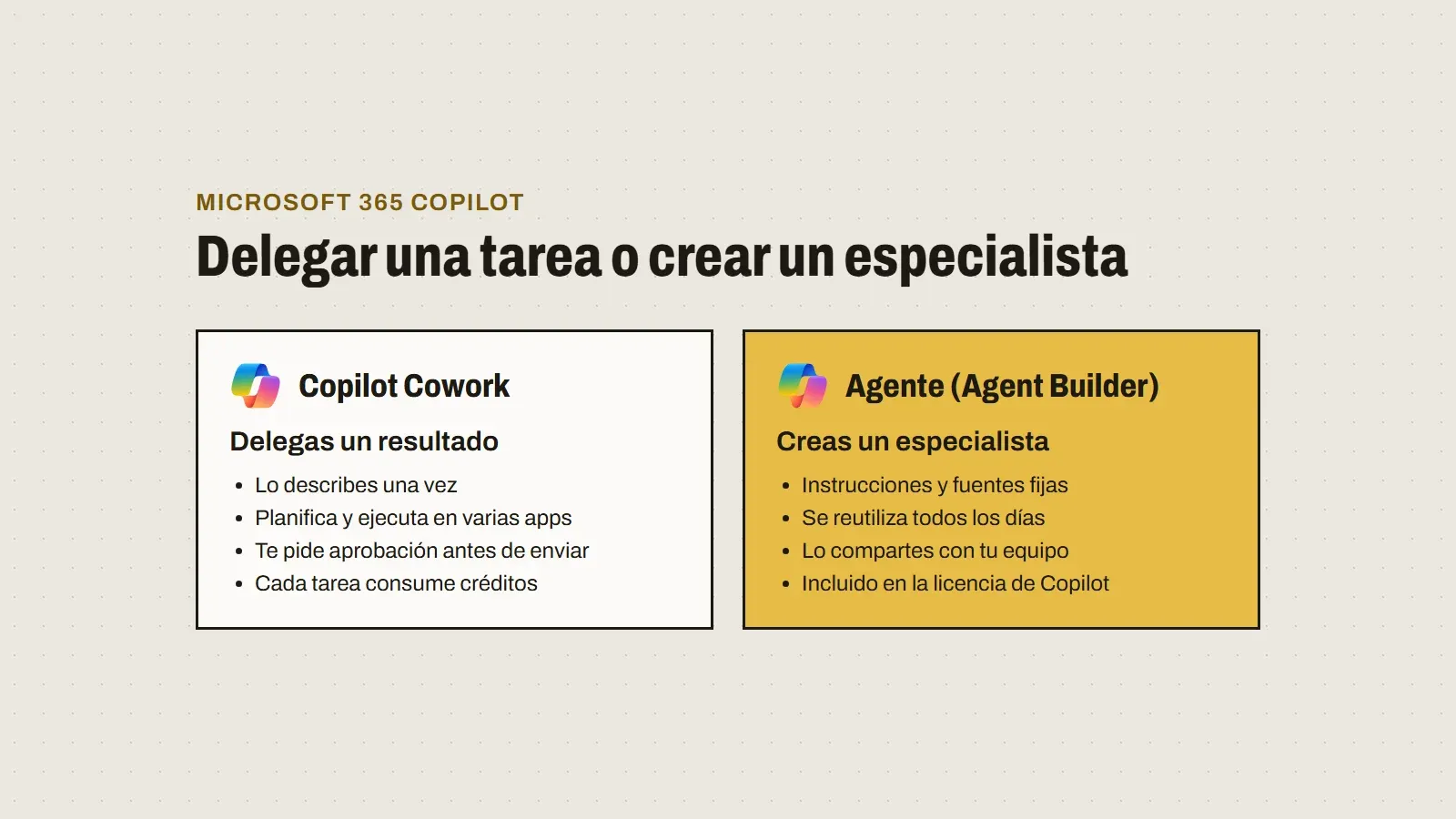
Copilot Cowork o agentes: cuándo delegar una tarea y cuándo crear un especialista

Aitor García · 5 min de lectura
También en inglés
Qué hace Copilot Cowork, qué es un agente de Microsoft 365 Copilot, en qué se diferencian, por qué conviene crear agentes y cómo se hace en cinco pasos con Agent Builder.
Resumen para direcciónSi solo vas a leer esto.
El riesgo. Usar Cowork para todo dispara el consumo de créditos, porque cada tarea se cobra aparte de la licencia. Y sin revisar permisos, tanto Cowork como los agentes encuentran lo que ya estaba compartido de más.
El impacto. Los agentes que tu equipo crea con Agent Builder están incluidos en la licencia de Microsoft 365 Copilot: convierten el trabajo repetitivo en un especialista reutilizable con un costo predecible.
La decisión. Reservar Cowork para delegar tareas complejas puntuales, con una política de gasto y límites por usuario, y llevar lo repetitivo a agentes compartidos por equipo.
Para quien lo despliega ↓
En esta página
Microsoft 365 Copilot ya no se limita a responder preguntas. Hoy tiene dos formas de trabajar por ti que se confunden con facilidad: Copilot Cowork, que ejecuta tareas de varios pasos en tu nombre, y los agentes, especialistas que tú mismo configuras para un trabajo concreto.
Elegir bien entre los dos no es un detalle técnico. Uno se cobra por uso y el otro viene incluido en la licencia. Y uno resuelve una tarea puntual, mientras que el otro resuelve la misma tarea cada día, para todo un equipo.
Qué es Copilot Cowork
Cowork es un sistema agéntico dentro de Microsoft Copilot. Le describes el resultado que quieres y él planifica los pasos y los ejecuta en tus aplicaciones de Microsoft 365:
- Redacta y envía correos, y ordena tu bandeja de entrada.
- Agenda reuniones, resuelve conflictos de calendario y prepara resúmenes para tus reuniones.
- Crea y edita documentos de Word, hojas de Excel, presentaciones de PowerPoint y PDF.
- Publica en canales y chats de Teams.
- Investiga en tu organización y en varias fuentes, y compila informes.
- Programa tareas para que se repitan solas, como un resumen diario.
Cada paso queda a la vista en la conversación. Antes de una acción delicada, como enviar un correo o publicar en Teams, te enseña una vista previa y te pide aprobación. Trabaja siempre dentro de tus permisos.
Cómo se paga Cowork
Aquí está la diferencia que más importa a dirección. Para usar Cowork necesitas una licencia de Microsoft 365 Copilot, pero la licencia no incluye su uso: cada tarea consume créditos de Copilot. Cuántos depende de los modelos que use, del contexto que recupere, del tiempo que tarde y de las herramientas que llame.
El administrador tiene que activar la facturación por uso en el Centro de administración de Microsoft 365 y crear una política de gasto. Esa política decide quién puede usar Cowork y con qué límite mensual por persona.
Qué es un agente
Un agente de Microsoft 365 Copilot es un especialista con un propósito fijo. Se define con cuatro piezas:
- Instrucciones: qué hace, cómo lo hace y qué no debe hacer.
- Conocimiento: las fuentes en las que se apoya, como sitios de SharePoint, correos, chats de Teams, sitios web públicos o conectores de Copilot.
- Capacidades: por ejemplo, analizar datos y crear gráficos, o generar imágenes.
- Indicaciones sugeridas: ejemplos para que tu equipo sepa qué pedirle.
El agente vive dentro de Copilot, se usa desde el chat o desde Teams y respeta los permisos de cada persona: nadie ve, a través de él, algo que no pudiera ver ya.
La diferencia en una tabla
| Copilot Cowork | Agente creado con Agent Builder | |
|---|---|---|
| Qué haces | Delegas un resultado | Creas un especialista |
| Para qué sirve | Tareas complejas de varios pasos en varias apps | Un mismo trabajo que se repite |
| Quién lo usa | La persona que lo pide | Tú y quien lo compartas |
| Qué hace | Actúa: envía, agenda, crea y publica, con tu aprobación | Responde y produce, con instrucciones y fuentes fijas |
| Costo | Créditos de Copilot por tarea, aparte de la licencia | Incluido en la licencia de Microsoft 365 Copilot |
| Control | Política de gasto y límites por usuario | Controles para compartir y catálogo de la organización |
Las ventajas de crear agentes
- Respuestas consistentes. Todos reciben el mismo criterio, porque las instrucciones no dependen de cómo escriba cada persona su petición.
- Respuestas más precisas. Puedes limitar el agente a las fuentes que tú eliges, en lugar de que busque en todo.
- Trabajo reutilizable. Lo que hoy le explicas a Copilot en cada conversación, el agente ya lo sabe.
- Se comparte. Un agente bien hecho por una persona le sirve a todo su equipo.
- Costo predecible. Crear y usar agentes con Agent Builder entra en la licencia de Microsoft 365 Copilot, sin licencias adicionales.
- Crece contigo. Si un día necesitas que el agente se conecte a un sistema externo o ejecute flujos, lo copias a Copilot Studio y sigues desde ahí.
Cómo crear un agente en cinco pasos
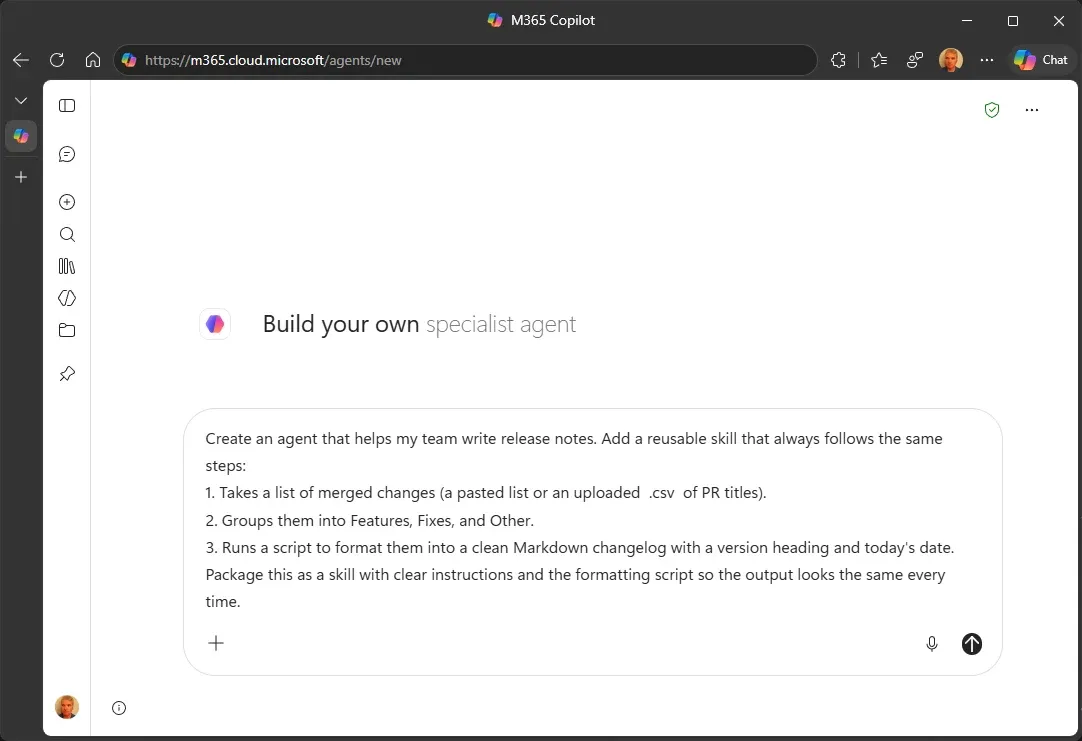
Con una licencia de Microsoft 365 Copilot, cualquier persona puede crear un agente desde Microsoft 365 Copilot en la web o desde Teams, en escritorio o navegador, sin escribir código. No está disponible en las apps móviles.
1. Descríbelo con tus palabras
Selecciona New agent (nuevo agente) y cuenta qué quieres que haga. Agent Builder genera el nombre, la descripción y las instrucciones, y te sugiere mejoras. También puedes partir de una plantilla o configurarlo a mano.
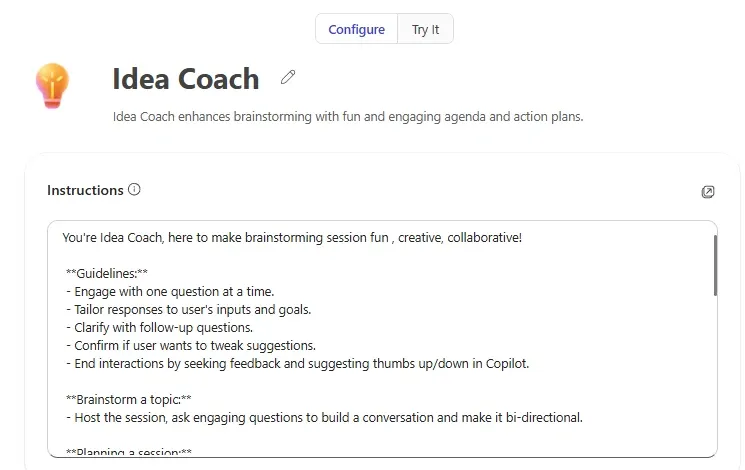
2. Revisa la configuración
En la pestaña Configure (configurar) ves lo que generó: instrucciones, conocimiento e indicaciones sugeridas. Ajusta lo que necesites; las instrucciones admiten hasta 8,000 caracteres.
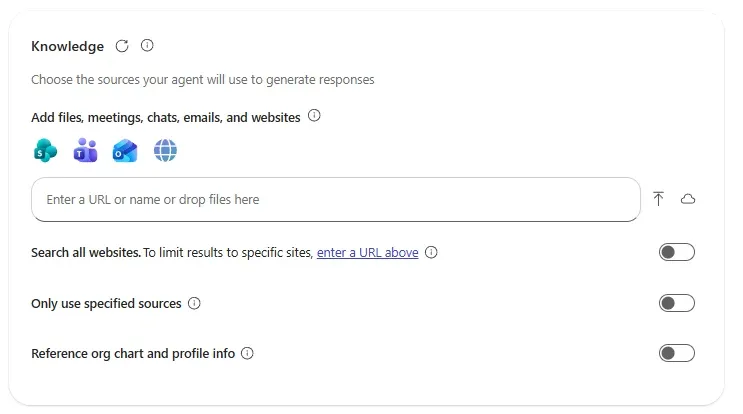
3. Elige sus fuentes
Agrega sitios de SharePoint, archivos, correos, chats de Teams o sitios web. Si activas Only use specified sources (usar solo las fuentes especificadas), el agente no se sale de ellas.
4. Pruébalo
En la pestaña Try it (pruébalo) conversas con el agente antes de publicarlo y lo sigues afinando en lenguaje natural.
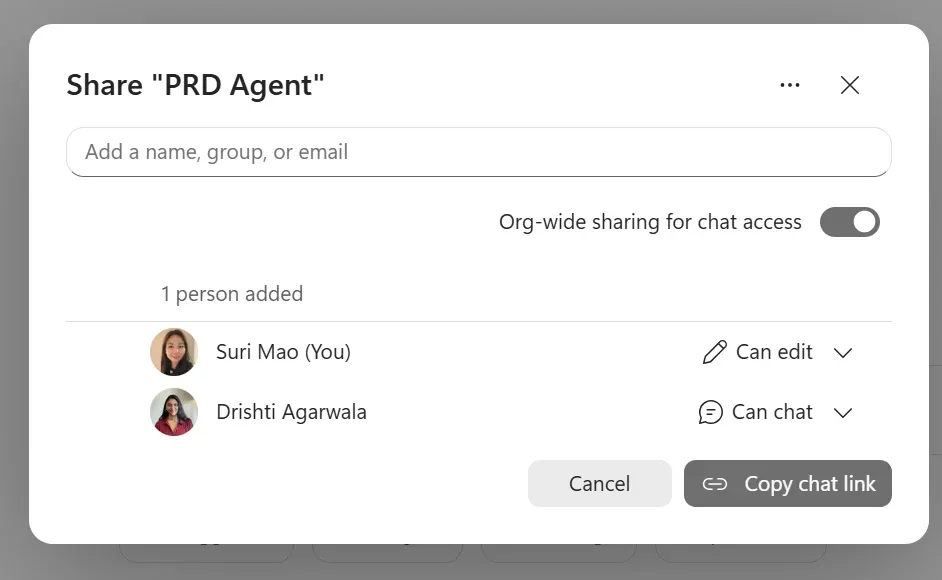
5. Compártelo
Elige quién puede usarlo y quién puede editarlo, o compártelo con toda la organización si tu administrador lo permite.
Cuándo usar cada uno
- Cowork: «Prepara la revisión trimestral: busca los correos y documentos del proyecto, arma una presentación y agenda la reunión con el comité». Es una tarea compleja que pasa una vez.
- Agente: «Responde las dudas sobre la política de viáticos usando el manual de Recursos Humanos». Es la misma pregunta, de muchas personas, todos los días.
No compiten: se complementan. Cowork resuelve lo excepcional, y los agentes convierten en rutina lo que antes había que explicar una y otra vez.
Antes de empezar
- Revisa la sobrecompartición. Cowork y los agentes ven lo que cada persona ya puede ver. Si hay sitios abiertos de más, lo encontrarán en segundos.
- Pon límites a Cowork. Crea la política de gasto con un límite mensual por persona y alertas.
- Define quién comparte agentes. Decide si se pueden compartir con toda la organización y si pasan por el catálogo antes de publicarse.
- Empieza por un equipo. Elige un proceso repetitivo, crea un agente y mide cuánto tiempo ahorra antes de extenderlo.
Fuentes
Revisado el 11 de noviembre de 2026.
- Copilot Cowork overview
- Copilot Cowork common questions
- Manage Copilot Cowork for your organization
- Usage-based billing and cost management for Copilot Credits
- Agent Builder overview
- Build agents in Agent Builder
- Microsoft 365 Copilot extensibility FAQ
- Agents admin guide for Microsoft 365
Créditos de las capturas: Microsoft, documentación de Agent Builder en Microsoft Learn (MicrosoftDocs/m365copilot-docs), con licencia CC BY 4.0. Convertidas a WebP; la captura de la pestaña Configure está recortada. La ilustración de portada es propia.